
Formulier aanmaken
Wil je bijvoorbeeld wensen of voorkeuren inventariseren rondom een activiteit? Dan kun je een formulier aanmaken en koppelen aan een kalenderitem.
- Klik rechtsboven op het plusje en kies ‘Formulier’.
- Geef het formulier een titel en kies of je notificaties wilt aan- of uitzetten.
- Klik op ‘Naar Bouwer’ om het formulier in te richten. Kies uit: tekstvak, meerkeuzevraag, selectievakje of keuzelijst.
- Klik op ‘Test het formulier’ om te controleren of alles goed staat.
- Tevreden? Klik onderaan op ‘Opslaan’. Het formulier is nu klaar om te koppelen.
Formulier koppelen aan activiteit
- Maak een kalenderitem aan (zie uitleg Kalenderitem aanmaken).
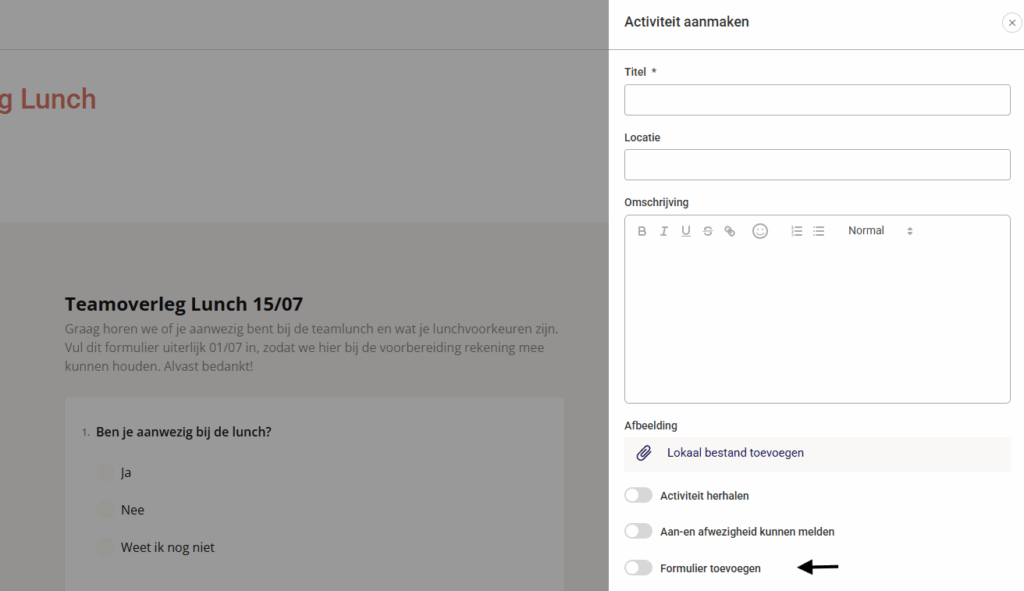
- Zet onderaan de optie ‘Formulier toevoegen’ aan.
- Selecteer het gewenste formulier en klik op opslaan.
- Het formulier wordt zichtbaar bij de activiteit en kan door medewerkers ingevuld worden.
Formulier bewerken, verwijderen of kopiëren
- Ga op het dashboard naar de drie puntjes en kies ‘Formulieren’.
- Klik op het formulier dat je wilt aanpassen.
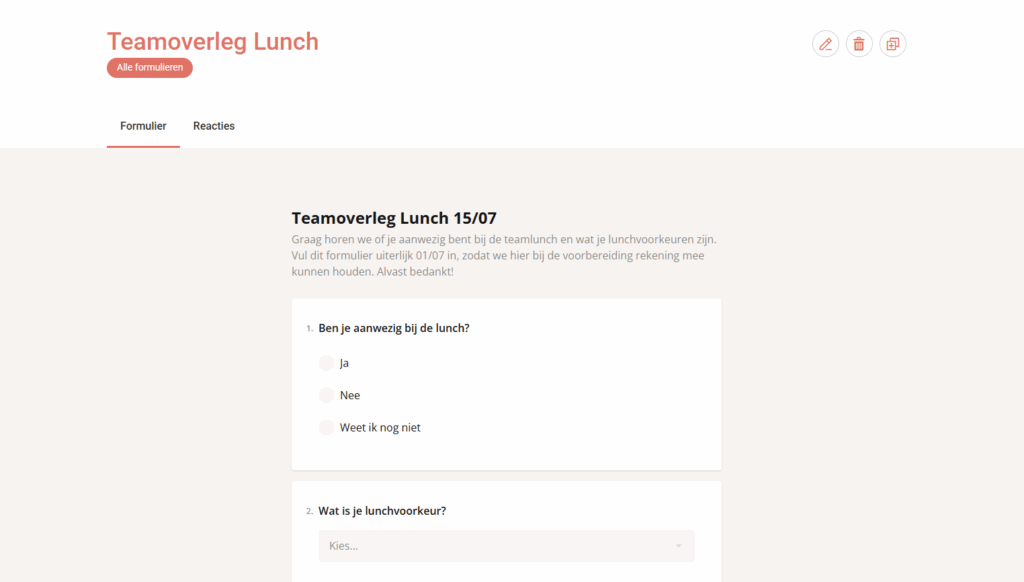
- Rechtsboven zie je drie iconen. Potlood: formulier bewerken. Prullenbak: formulier verwijderen. Kopieericoon: formulier dupliceren voor hergebruik.
Reacties verzamelen en exporteren
Wil je de ingevulde formulieren bekijken of de resultaten exporteren? Volg dan deze stappen:
- Ga op het dashboard naar de drie puntjes (linkerzijde) en kies ‘Formulieren’.
- Open het formulier waarvan je de reacties wilt inzien.
- Klik op het tabblad ‘Reacties’.
- Hier zie je alle binnengekomen antwoorden overzichtelijk weergegeven.
- Wil je de resultaten downloaden? Klik dan op exporteer resultaten om een CSV-bestand te genereren.
- Wil je het formulier opnieuw uitzetten? Dan kun je ook alle bestaande reacties verwijderen via de knop ‘verwijder resultaten’.
Reserveringsmodule
Binnen Teamly kun je eenvoudig verschillende objecten reserveren via de reserveringsmodule. Denk aan ruimtes, beamers, auto’s, karretjes of beursmaterialen: alles wat je nodig hebt om goed voorbereid aan de slag te gaan. Je koppelt zelf objecten aan de module en houdt zo centraal overzicht over beschikbaarheid en gebruik. Geen losse lijstjes of onduidelijkheid meer, alles geregeld op één plek.
Je vindt de reserveringsmodule aan de linkerzijde van het dashboard. Klik op de drie puntjes en ga naar ‘Reserveringen’.
Objecten toevoegen aan de reserveringsmodule
Wil je een beamer, ruimte, auto of ander item beschikbaar maken voor reservering? Voeg het dan toe aan de reserveringsmodule:
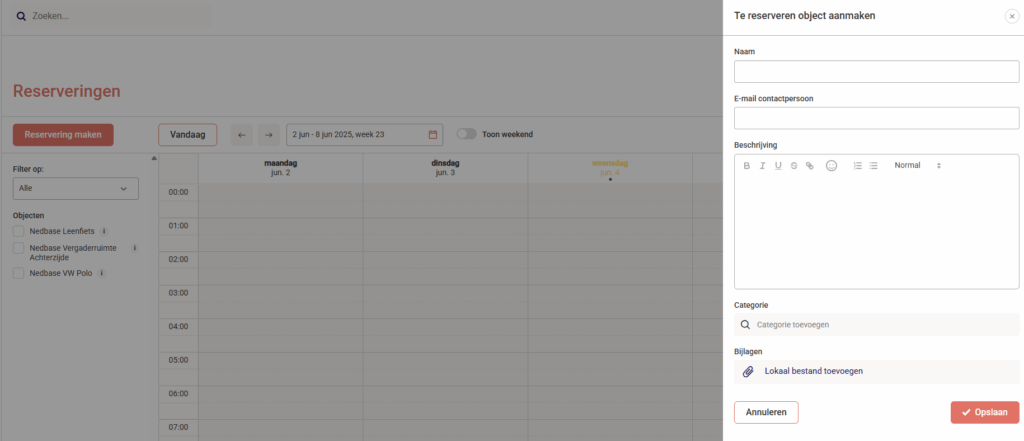
- Klik op het plusje rechtsboven op het dashboard.
- Kies ‘Te reserveren object’.
- Vul de volgende velden in: naam van het object, e-mailadres van de contactpersoon (deze ontvangt een melding bij een reservering), beschrijving van het object en eventueel een categorie en bijlage.
- Klik op ‘Opslaan’. Het object is nu beschikbaar voor reservering.
- Herhaal deze stappen voor elk extra object dat je wilt toevoegen.
Object reserveren
Een reservering maken is eenvoudig:
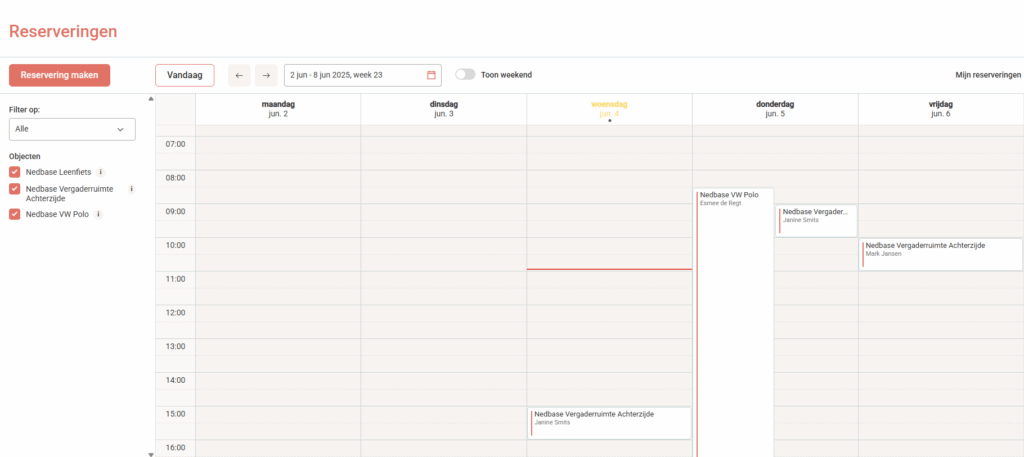
- Klik op de knop ‘Reservering maken’.
- Selecteer het gewenste object en vul de benodigde gegevens in (zoals datum, tijd en reden).
- Klik op Opslaan om de reservering af te ronden.
Beschikbaarheid controleren
Wil je zien of een object nog beschikbaar is?
- Vink het object aan in de lijst.
- Bekijk in de agenda of het object op de gewenste datum en tijd nog vrij is.