Nieuwe kring aanmaken
- Klik op het plusje via het dashboard
- Kies voor ‘Kring’
- Klik hierna op ‘+ Nieuwe kring’
- Vul de gevraagde velden in
- Klik op ‘opslaan’
Tip: Bij het aanmaken van een nieuwe kring zie je ook een veld waar je tags kunt toevoegen.
Tags zijn belangrijk omdat ze ervoor zorgen dat de kring beter vindbaar is. Voeg meerdere tags toe door een woord te typen en op Enter te drukken.
Besloten of open kring
Bij het aanmaken van een nieuwe kring kun je kiezen of de kring besloten of open is.
Besloten kring: Een besloten kring is alleen toegankelijk voor geselecteerde leden. Alleen gebruikers die je handmatig toevoegt, kunnen deelnemen aan de kring. Dit is ideaal voor teams, projecten of groepen die alleen intern willen communiceren of werken aan vertrouwelijke informatie. Om een kring besloten te maken, vink je het vakje ‘Besloten kring’ aan bij het aanmaken van de kring. Je kunt vervolgens leden uitnodigen door hun naam in te voeren of een specifieke groep te selecteren.
Open kring: Een open kring is voor iedereen toegankelijk binnen de organisatie. Elk lid kan deelnemen aan de kring. Dit is geschikt voor bredere communicatie, zoals organisatie brede aankondigingen, kennisdeling of informele discussies. Een open kring wordt automatisch ingesteld als ‘open’ wanneer je de besloten optie niet aanvinkt. Zorg ervoor dat je goed overweegt welk type kring het beste past bij het doel van je communicatie, zodat de juiste mensen toegang krijgen tot de juiste informatie.
Kring verwijderen of archiveren
Als beheerder van de kring heb je de mogelijkheid om een kring te verwijderen of te archiveren. Dit kan eenvoudig door binnen de kring naar het potloodicoontje (het bewerkingsicoontje) te gaan en daarna de optie archiveren of verwijderen te kiezen.
Kring archiveren: Door een kring te archiveren wordt deze inactief. De kring blijft wel bestaan, maar is alleen zichtbaar voor de kringbeheerder(s). Dit betekent dat andere leden geen toegang meer hebben tot de kring, maar de gegevens blijven behouden. Archiveren is handig als je een kring tijdelijk niet wilt gebruiken, maar de gegevens toch wilt bewaren.
Een gearchiveerde kring kan op elk gewenst moment weer geactiveerd worden door de kringbeheerder(s).
Kring verwijderen: Door het verwijderen van een kring verdwijnen alle gegevens van deze kring definitief. Dit betekent dat de berichten, bestanden en andere inhoud niet meer terug te halen zijn. Verwijder een kring alleen als je zeker weet dat je de gegevens niet meer nodig hebt.
Maak een keuze (archiveren of verwijderen) en klik op ‘Opslaan’ om je beslissing door te voeren.
Bericht plaatsen in een kring
Volg de onderstaande stappen om eenvoudig een bericht te delen in een kring via het dashboard:
- Ga naar het dashboard: Open de app of het platform en navigeer naar het dashboard.
- Klik op de balk ‘Wat wil je delen?: Deze balk vind je bovenaan het dashboard. Klik hierop om een nieuw bericht te beginnen.
- Selecteer de kring: Nadat je op de balk hebt geklikt, krijg je de mogelijkheid om een kring te selecteren waar je het bericht in wilt delen. Kies de juiste kring uit de lijst.
- Vul het bericht in: Zodra je een kring hebt geselecteerd, kun je het bericht typen dat je wilt delen. Je kunt ook een bestand en/of afbeelding toevoegen als dat nodig is. Klik op de bijlage-optie om deze toe te voegen.
- Controleer het bericht: Lees je bericht zorgvuldig door om er zeker van te zijn dat alles correct is ingevuld.
- Plaats het bericht: Als je tevreden bent met de inhoud, klik dan op de knop ‘Plaatsen’ om het bericht te delen in de geselecteerde kring.
Kringbericht inplannen
Naast het direct plaatsen van berichten kun je ze nu ook inplannen om op een later moment automatisch te laten publiceren.
Zo werkt het inplannen:
- Volg stap 1 t/m 4 zoals hierboven bij ‘bericht plaatsen in een kring’ beschreven.
- Activeer de toggle ‘Bericht inplannen’ onderaan het venster.
- Kies vervolgens de gewenste publicatiedatum en het tijdstip.
- Klik op ‘Inplannen’. Het bericht wordt nu opgeslagen en op het gekozen moment automatisch geplaatst.
Ingeplande berichten beheren
Ingeplande berichten zijn alleen zichtbaar voor de plaatser, admins en kringbeheerders.
- Ga naar de kring en klik op ‘Bekijk ingeplande berichten’ om een overzicht te zien.
- Wil je een ingepland bericht aanpassen? Klik op de drie puntjes naast het bericht en kies voor ‘Bewerken’. Hier kun je de tekst en/of bijlagen aanpassen vóór de geplande publicatie.
Lid worden/afmelden van een kring
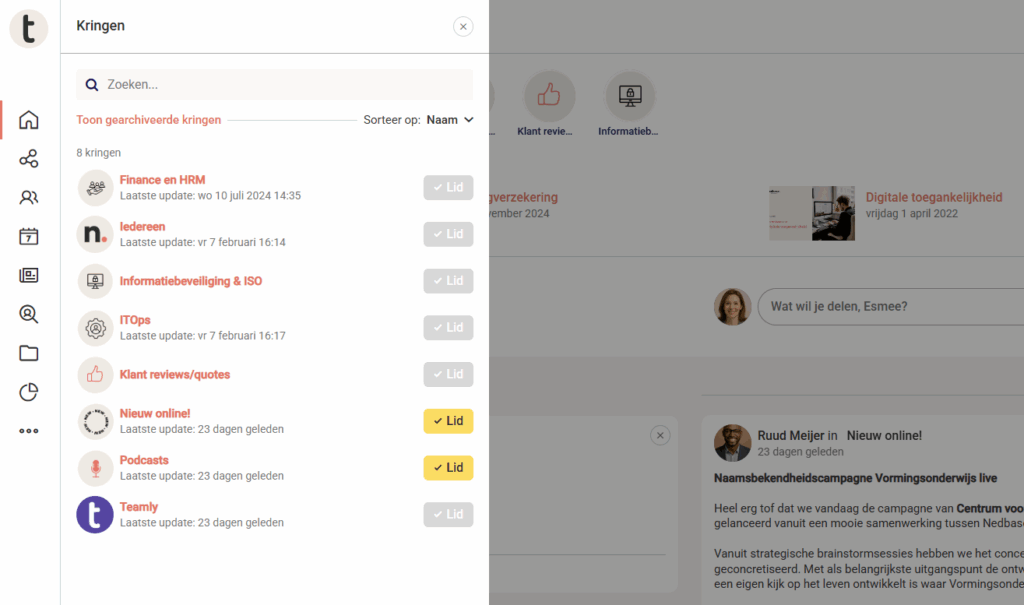
Wanneer je vanaf de homepage naar de linkerzijde navigeert en op het kringen-icoontje klikt, krijg je een overzicht te zien van alle beschikbare kringen. Vanuit dit overzicht kun je eenvoudig lid worden van een kring. Daarnaast kun je ook zien van welke kringen je al lid bent. Indien je je wilt afmelden van een kring, kun je dit doen door op de knop “√Lid” te klikken. Wanneer je op de knop “√Lid” klikt, verschijnt er een melding waarin je wordt gevraagd of je zeker weet dat je de kring wilt verlaten. Door deze bevestiging te geven, verlaat je de kring. Mocht je later toch weer lid willen worden van de kring, kun je altijd de bovenstaande stappen volgen om weer lid te worden.
Verplichte kringen
Let op: Alleen admin-gebruikers kunnen verplichte kringen instellen.
Volg de onderstaande stappen om verplichte kringen toe te wijzen aan groepen:
- Ga naar het instellingenmenu: Klik rechtsbovenin op het tandwieltje om naar de instellingen te gaan.
- Navigeer naar ‘Beheer groepen en rollen’: In het instellingenmenu kies je voor ‘Beheer groepen en rollen’.
- Selecteer de juiste groep: In het overzicht zie je alle groepen binnen jullie Teamly-omgeving. Zoek de groep waaraan je verplichte kringen wilt koppelen. Bijvoorbeeld: de ‘Iedereen’-groep, waarin alle gebruikers van de organisatie zitten.
- Bewerk de groep: Klik op het potloodicoontje naast de betreffende groep om deze te bewerken.
- Ga binnen de groep naar het tabblad ‘Kringen’: Onder ‘Kring toevoegen’ vul je de naam in van de kring waarvan je wilt dat gebruikers hier verplicht lid van zijn.
- Klik op de gewenste kring om deze toe te voegen: De kring wordt nu gekoppeld als verplichte kring. Je kunt hier meerdere kringen selecteren indien nodig.
💡 Voorbeeld:
Wil je dat alle marketingmedewerkers automatisch lid zijn van de ‘Marketing’-kring?
Dan selecteer je in het groepenbeheer de groep ‘Marketing’, klik je op het potloodicoontje, ga je naar het tabblad ‘Kringen’, en voeg je daar de ‘Marketing’-kring toe. Alle gebruikers in deze groep worden dan automatisch en verplicht lid van deze kring.
Kringberichten vastpinnen
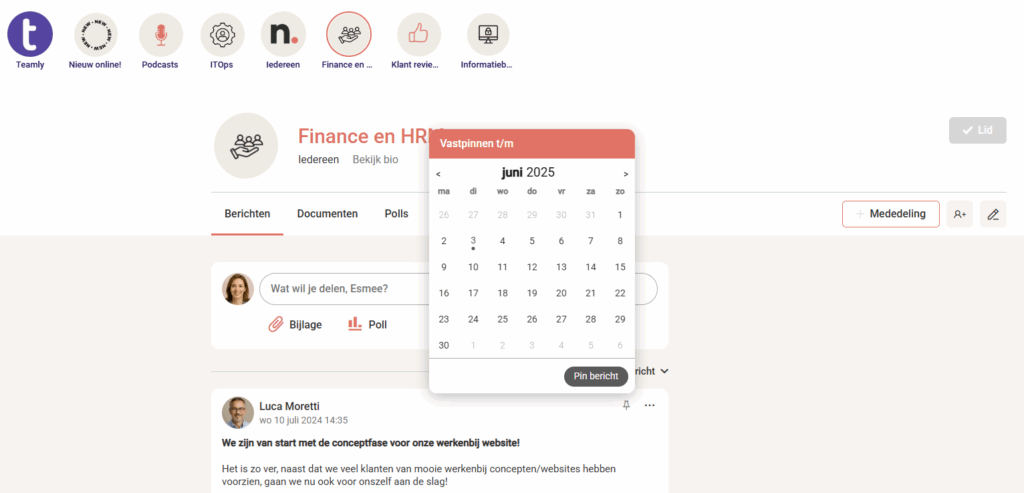
Per kring kunnen maximaal twee berichten worden vastgepind. Wil je dat een belangrijk bericht bovenaan in de kring blijft staan? Dan kan de kringbeheerder dit vastzetten door op het punaise-icoontje naast het bericht te klikken.